
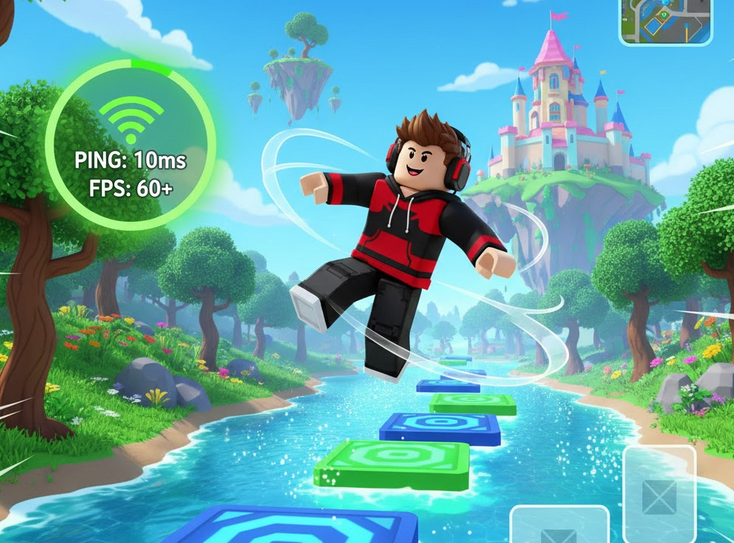
Kabupaten – Roblox menjadi salah satu platform game terbesar di dunia yang dimainkan oleh jutaan pengguna setiap hari. Banyaknya pilihan game membuat pemain betah berlama-lama dalam permainan. Namun, masalah yang sering muncul dan cukup mengganggu adalah lag. Lag dapat membuat permainan tidak responsif, patah-patah, hingga membuat pemain kalah dalam game kompetitif. Kondisi ini tentu membuat pengalaman bermain menjadi kurang nyaman. Tidak sedikit pemain yang akhirnya mencari cara bagaimana agar Roblox tidak ngelag, baik di HP, laptop, maupun PC.
Memahami penyebab lag di Roblox merupakan langkah pertama sebelum menentukan solusi terbaik. Setiap perangkat memiliki karakteristik berbeda, mulai dari spesifikasi, penyimpanan, hingga jaringan internet. Dengan mengetahui sumber masalahnya, pemain dapat menerapkan langkah penanganan yang sesuai. Artikel ini akan membahas cara main Roblox tidak ngelag secara lengkap, dengan berbagai solusi praktis yang mudah diterapkan oleh pengguna pemula maupun berpengalaman.
Penyebab Roblox Menjadi Ngelag
Lag pada Roblox dapat disebabkan oleh berbagai faktor. Umumnya, penyebab lag terbagi menjadi tiga: spesifikasi perangkat yang tidak memadai, jaringan internet yang tidak stabil, dan pengaturan game yang tidak optimal. Pada perangkat dengan RAM kecil atau memori penyimpanan hampir penuh, game akan berjalan lebih lambat. Selain itu, koneksi WiFi yang padat pengguna atau sinyal seluler yang lemah juga berpengaruh besar terhadap performa game. Pengaturan grafis Roblox yang terlalu tinggi juga dapat membebani perangkat sehingga menimbulkan lag. Dengan memahami penyebab ini, pengguna dapat menentukan langkah penanganan yang paling tepat.
Cara Mengatasi Roblox Ngelag di HP
Untuk pengguna smartphone Android maupun iOS, Roblox sering mengalami lag apabila perangkat memiliki RAM kecil atau penyimpanan hampir penuh. Ada beberapa cara yang dapat dilakukan untuk mengatasi Roblox ngelag di HP. Pertama, bersihkan cache dan aplikasi yang berjalan di latar belakang agar RAM lebih lega. Pastikan juga memori internal tidak berwarna merah pada indikator penyimpanan. Kedua, turunkan kualitas grafis di pengaturan Roblox. Semakin rendah grafis, semakin ringan game dijalankan. Ketiga, aktifkan mode kinerja tinggi atau game booster jika perangkat mendukung fitur tersebut. Mode ini membantu mengoptimalkan CPU dan GPU untuk game sehingga performa lebih stabil.
Cara Mengatasi Roblox Ngelag di Laptop atau PC
Lag pada laptop atau PC biasanya lebih mudah diatasi karena perangkat memiliki pengaturan yang lebih banyak. Hal pertama yang wajib dilakukan adalah memastikan driver GPU terbaru, baik NVIDIA maupun AMD. Driver yang lama dapat mengurangi performa game. Selanjutnya, matikan aplikasi berat seperti Chrome dengan banyak tab atau software editing yang berjalan di background. Kurangi kualitas grafis di Roblox dengan mematikan fitur seperti Shadows dan mengurangi Render Distance. Jika laptop sering overheating, gunakan cooling pad agar suhu tetap stabil. Panas yang berlebih sering membuat performa CPU menurun dan menyebabkan lag.
Cara Mengatur Grafis Roblox Agar Tidak Ngelag
Pengaturan grafis merupakan faktor utama yang mempengaruhi performa game. Roblox menyediakan opsi grafis otomatis dan manual. Untuk mencegah lag, pengguna disarankan mengubah pengaturan ke manual agar lebih presisi. Buka menu Settings di dalam game, lalu turunkan Graphics Mode menjadi Manual. Setelah itu, turunkan Graphics Quality ke angka 1–3 untuk perangkat rendah, atau 4–6 untuk perangkat menengah. Matikan fitur visual berat seperti shadows, textures tinggi, dan antialiasing. Pengaturan ini terbukti dapat meningkatkan FPS di Roblox hingga dua kali lipat pada perangkat tertentu.
Cara Meningkatkan FPS Roblox
FPS (Frame Per Second) berpengaruh langsung terhadap kelancaran game. Semakin tinggi FPS, semakin mulus Roblox dijalankan. Untuk meningkatkan FPS, pengguna dapat memanfaatkan FPS Unlocker di PC. Aplikasi ini aman dan digunakan oleh banyak pemain untuk membuka batas FPS default Roblox. Selain itu, pastikan laptop berada di mode High Performance. Untuk pengguna HP, meningkatkan FPS dapat dilakukan dengan mengaktifkan fitur Game Turbo atau Game Booster yang tersedia pada beberapa merek smartphone. Selain itu, pastikan suhu perangkat tetap rendah karena FPS dapat turun drastis jika CPU mengalami thermal throttling.
Cara Mengatasi Roblox Ngelag Karena Internet
Internet merupakan faktor penting dalam permainan online. Meskipun FPS stabil, Roblox tetap akan ngelag jika koneksi internet bermasalah. Gunakan jaringan WiFi yang kuat dan tidak banyak dipakai orang. Jika terpaksa menggunakan jaringan seluler, pilih lokasi dengan sinyal 4G atau 5G yang stabil. Nonaktifkan aplikasi yang menggunakan internet di latar belakang seperti WhatsApp, TikTok, atau aplikasi streaming. Melakukan restart router juga bisa memperbaiki koneksi internet yang sedang bermasalah. Jika ingin lebih stabil, gunakan kabel LAN pada PC untuk menghindari interferensi sinyal.
Cara Membersihkan Cache Roblox
Cache yang menumpuk dapat mengganggu performa aplikasi. Membersihkan cache Roblox dapat membantu game berjalan lebih lancar. Pada HP Android, masuk ke Pengaturan > Aplikasi > Roblox > Hapus Cache. Jangan pilih “Hapus Data” kecuali jika aplikasi bermasalah berat. Pada PC, cache Roblox dapat dibersihkan melalui folder AppData. Caranya, tekan Windows + R, ketik %localappdata%, cari folder Roblox, lalu hapus file cache di dalamnya. Membersihkan cache secara rutin dapat membuat game lebih responsif.
Cara Mengatasi Roblox Ngelag Saat Event atau Server Ramai
Roblox bisa menjadi sangat berat ketika event besar berlangsung atau ketika server penuh pemain. Pada kondisi ini, penurunan FPS dianggap wajar. Untuk mengatasinya, turunkan kualitas grafis, pindah ke server yang lebih sepi, atau pilih region server terdekat. Pengguna PC dapat mematikan fitur browser seperti Discord overlay atau aplikasi streaming. Hal ini dilakukan untuk mengurangi beban CPU dan GPU yang sedang tinggi.
Cara Agar Roblox Tidak Ngelag di HP Kentang
Untuk pengguna “HP kentang”, langkah-langkah berikut dapat membantu mengurangi lag. Pertama, gunakan mode pesawat lalu aktifkan kembali WiFi atau data agar koneksi lebih stabil. Kedua, turunkan semua kualitas grafis ke level terendah. Ketiga, gunakan aplikasi pembersih RAM sebelum membuka Roblox. Keempat, pastikan suhu HP tidak terlalu panas dengan menghindari bermain sambil di-charge. Langkah-langkah ini cukup efektif membuat Roblox tetap bisa dimainkan meski menggunakan perangkat berspesifikasi rendah.
Kesimpulan
Roblox yang ngelag dapat disebabkan oleh banyak hal mulai dari spesifikasi perangkat, pengaturan grafis, hingga jaringan internet. Dengan melakukan pengaturan yang tepat seperti menurunkan kualitas grafis, membersihkan cache, menutup aplikasi latar belakang, serta memastikan jaringan stabil, pemain dapat menikmati Roblox tanpa hambatan berarti. Baik di HP, laptop, maupun PC, langkah-langkah optimasi ini dapat meningkatkan FPS dan mengurangi lag secara signifikan. Pada akhirnya, pengalaman bermain Roblox yang lancar akan membuat permainan lebih seru, nyaman, dan bebas frustrasi.

