
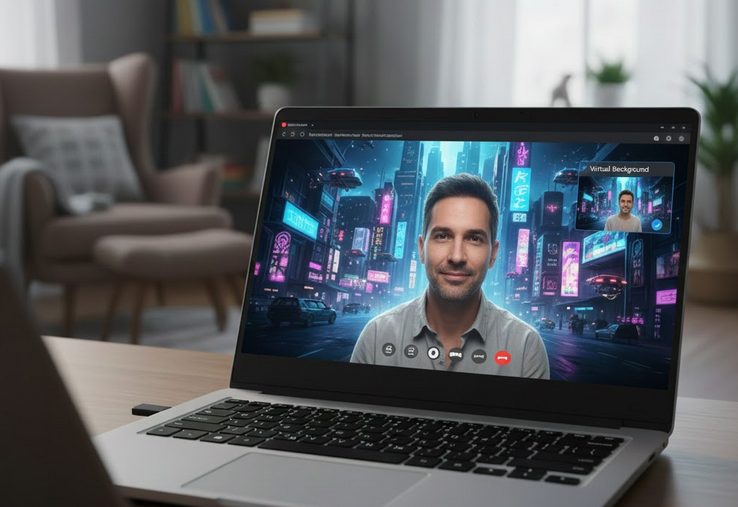
Kabupaten – Cara menggunakan background di Zoom laptop kini menjadi kebutuhan banyak pengguna, terutama bagi pekerja, pelajar, maupun pembicara yang ingin tampil lebih profesional selama meeting online. Fitur ini memungkinkan pengguna mengganti latar belakang asli dengan gambar atau video, sehingga ruangan yang kurang rapi atau privasi tetap terjaga. Zoom menyediakan pengaturan virtual background yang mudah diterapkan tanpa harus memiliki green screen, asalkan perangkat memenuhi spesifikasi minimum. Selain itu, pengguna juga bisa mengunggah background sendiri sesuai kebutuhan, baik untuk keperluan kantor, kelas online, hingga konten kreatif.
Dalam beberapa kasus, fitur ini tidak muncul karena versi Zoom belum diperbarui atau perangkat belum mendukung. Karena itu, penting mengetahui langkah penggunaan yang benar agar background tampil optimal dan tidak terlihat patah-patah. Artikel ini akan membahas cara mengaktifkan background di Zoom laptop, cara upload background sendiri, hingga solusi jika fitur tidak muncul. Dengan memahami langkahnya, pengguna dapat menggunakan Zoom secara lebih maksimal dan tetap tampil percaya diri dalam setiap pertemuan daring.
Cara Mengaktifkan Background di Zoom Laptop
Untuk mulai menggunakan background di Zoom laptop, pastikan terlebih dahulu aplikasi Zoom sudah berada pada versi terbaru. Zoom secara rutin memperbarui fitur visual, termasuk virtual background, sehingga pengguna dianjurkan melakukan update melalui menu Check for Updates di aplikasi. Setelah memastikan versi terbaru terpasang, buka aplikasi Zoom di laptop lalu login menggunakan akun aktif. Masuk ke menu Settings yang berada di bagian kanan atas, kemudian pilih opsi Background & Effects. Pada menu ini pengguna akan melihat beberapa pilihan background bawaan dari Zoom. Aktifkan fitur dengan mencentang opsi Virtual Background. Setelah itu, pilih salah satu gambar yang tersedia, dan background akan otomatis diterapkan. Jika laptop mendukung, Zoom juga memberikan opsi untuk menghilangkan noise atau memperhalus tampilan video agar lebih rapi. Pengguna juga dapat mencoba opsi Blur jika tidak ingin menggunakan gambar, namun tetap ingin menyamarkan ruangan di belakang.
Cara Upload Background Sendiri di Zoom
Selain menggunakan pilihan default, pengguna juga dapat mengunggah background sendiri sesuai kebutuhan. Caranya cukup mudah, yaitu masuk kembali ke menu Background & Effects lalu klik ikon plus (+) yang berada di bagian kanan. Pilih Add Image jika ingin menggunakan gambar, atau Add Video untuk latar bergerak. Setelah memilih file dari laptop, background akan langsung tersimpan di daftar pilihan Zoom dan bisa digunakan kapan saja. Agar tampilan lebih optimal, pastikan ukuran gambar memiliki rasio 16:9 dengan resolusi minimal 1280×720. Hindari gambar yang terlalu gelap atau memiliki pola rumit karena dapat membuat video terlihat pecah. Untuk keperluan profesional, gunakan latar polos atau desain kantor minimalis. Sementara untuk acara santai, pengguna dapat memilih gambar bertema liburan atau warna cerah. Zoom juga mendukung format MP4 dan MOV untuk background video, namun fitur ini memerlukan perangkat dengan spesifikasi lebih tinggi.
Cara Menggunakan Background Saat Meeting Berlangsung
Pengguna tidak perlu keluar dari meeting jika ingin mengganti background saat rapat sedang berlangsung. Klik menu caret (^) pada ikon Start Video di bagian toolbar, lalu pilih Background & Effects. Selanjutnya pilih salah satu gambar atau video yang sudah tersedia. Background akan langsung berubah tanpa mengganggu jalannya meeting. Jika tampilan terlihat terpotong atau tidak rapi, pengguna dapat mengatur pencahayaan ruangan atau memastikan kamera memperoleh cahaya cukup dari arah depan. Zoom juga menyediakan fitur Adjust for Low Light untuk membantu memperbaiki kualitas video. Pastikan laptop tidak menjalankan terlalu banyak aplikasi berat agar performa tetap stabil.
Solusi Background Zoom Tidak Muncul
Beberapa pengguna mungkin mengalami masalah fitur background tidak muncul di menu pengaturan. Penyebab pertama biasanya karena aplikasi belum diperbarui ke versi terbaru. Solusinya lakukan update melalui menu Help > Check for Updates. Kedua, perangkat tidak memenuhi spesifikasi minimum seperti prosesor generasi lama atau kamera resolusi rendah. Jika demikian, Zoom akan tetap menyediakan opsi Blur meskipun gambar tidak dapat digunakan. Ketiga, pengguna belum login menggunakan akun resmi atau Zoom dalam mode web browser. Pastikan membuka aplikasi versi desktop, bukan melalui browser. Jika masalah masih terjadi, restart laptop lalu buka kembali Zoom untuk memuat ulang konfigurasi.
Kesimpulan
Menggunakan background di Zoom laptop adalah cara praktis untuk menjaga privasi, meningkatkan tampilan visual, dan membuat meeting lebih profesional. Dengan memperbarui aplikasi, mengaktifkan fitur melalui menu Background & Effects, serta mengunggah gambar atau video sesuai kebutuhan, pengguna dapat menyesuaikan latar belakang dengan mudah. Bila fitur tidak muncul, cukup periksa versi aplikasi, spesifikasi perangkat, serta pengaturan login. Dengan langkah yang tepat, pengalaman meeting online menjadi lebih nyaman dan percaya diri tanpa perlu khawatir kondisi ruangan di sekitar.

